Conoti 사용 가이드
방 만들기부터 AI 노티, 그리고 외부 AI(MCP) 연동까지 — Conoti를 어디까지 쓸 수 있는지 한 페이지에 정리했습니다.
1. 시작하기
공지방 만들기
- 앱 하단 + 버튼 → 공지방 만들기. 방 이름·비밀번호만 정하면 됩니다.
- 로그인 없이도 방을 만들 수 있어요(기기당 1개). 로그인하면 여러 방 운영, 기기 변경 시 복구, 구독 혜택이 열립니다.
- 방장은 복구 코드를 꼭 보관하세요 — 기기를 잃어도 방장 권한을 되찾을 수 있습니다.
멤버 초대 · 참여
- 참여 코드(예: MKZ-3440)를 공유하거나, 방 이름 검색으로 찾아 들어올 수 있습니다(검색 노출은 방장이 켜고 끌 수 있어요).
- 멤버는 앱 설치 후 코드 입력·닉네임만으로 참여 — 회원가입이 필요 없습니다.
역할
- 방장 방 운영 전체 · 관리자 공지 관리 · 작성자 공지 작성 · 멤버 읽기+댓글. 권한은 회원 목록에서 변경합니다.
2. 공지 보내기 — 즉시·예약·반복
- 즉시 발송: 작성 → 발송. 푸시 알림이 방 전체에 나가고, 읽음 확인으로 누가 봤는지 추적합니다. 이미지 본문 삽입·파일(이미지/PDF) 첨부 지원.
- 예약 발송: 발송 시각을 지정해 미리 등록. 등록자의 시간대 기준으로 정확한 시각에 발송됩니다.
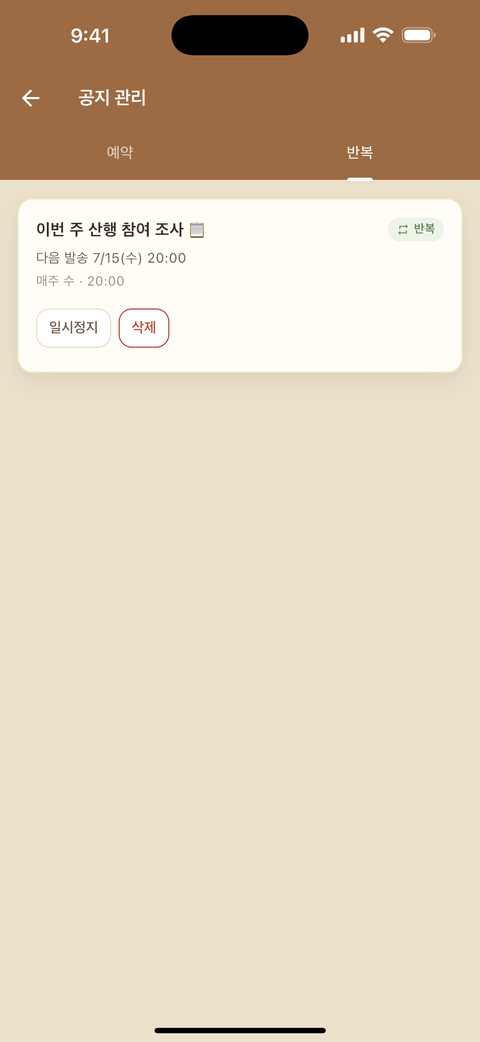
- 반복 발송: 매일/매주(요일)/매월(날짜) + 시각. 정기 모임·수업 리마인더를 한 번 등록으로 자동화합니다. 시리즈 종료일 지정 가능.
- 예약·반복은 공지 관리 탭(방장/관리자)에서 목록 확인·수정·일시정지·삭제.
- 알림 강도(소리+진동/무음), 댓글 허용, 상단 고정을 공지별로 설정할 수 있어요.
3. AI 비서 ‘노티’ (Pro)
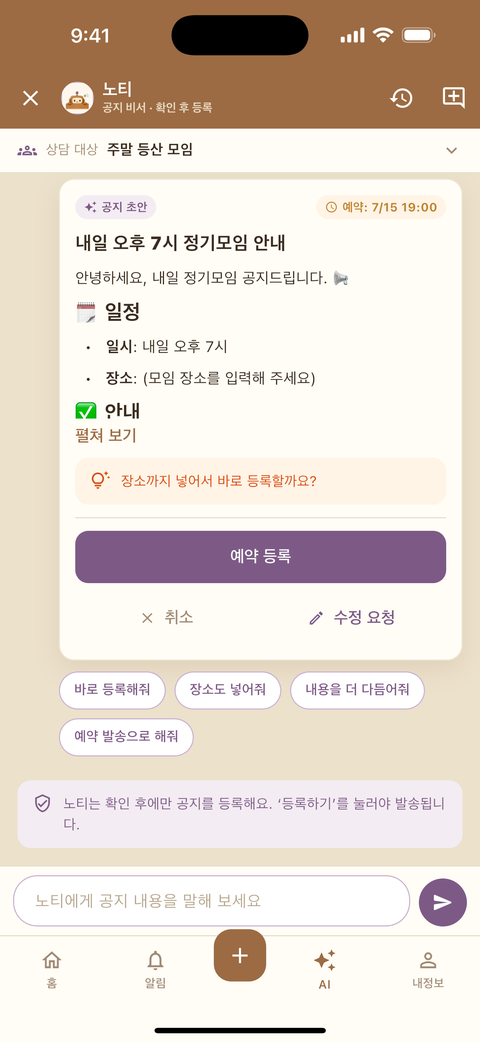
방 안의 AI 채팅에 말하듯 시키면 노티가 처리합니다:

- 공지 초안 작성 → 확인 후 즉시/예약/반복 등록까지 한 번에.
- 지난 공지 요약, 읽음 현황 분석(“지난 공지 누가 안 읽었어?”)도 대화로.
- 노티가 방의 지난 공지를 기억해 맥락에 맞는 초안을 씁니다(방 밖 정보는 격리).
4. 맞춤 안내방 (Pro)
강사·코치·트레이너를 위한 운영 공간입니다.
- 회원 그룹: 반·타임·레벨별 그룹을 만들어 그룹 단위 공지.
- 1:1 개인 안내: 특정 회원에게만 가는 안내(재등록·결제·개별 일정) — 받는 사람의 알림 피드에만 표시됩니다.
- 일정·리마인더: 회원별 수업 일정을 등록하면 시간 맞춰 자동 리마인드.
- 강사 전용 AI가 회원 관리 맥락(그룹·일정)까지 이해하고 도와줍니다.
5. 확장하기 — 외부 AI 연동(MCP)
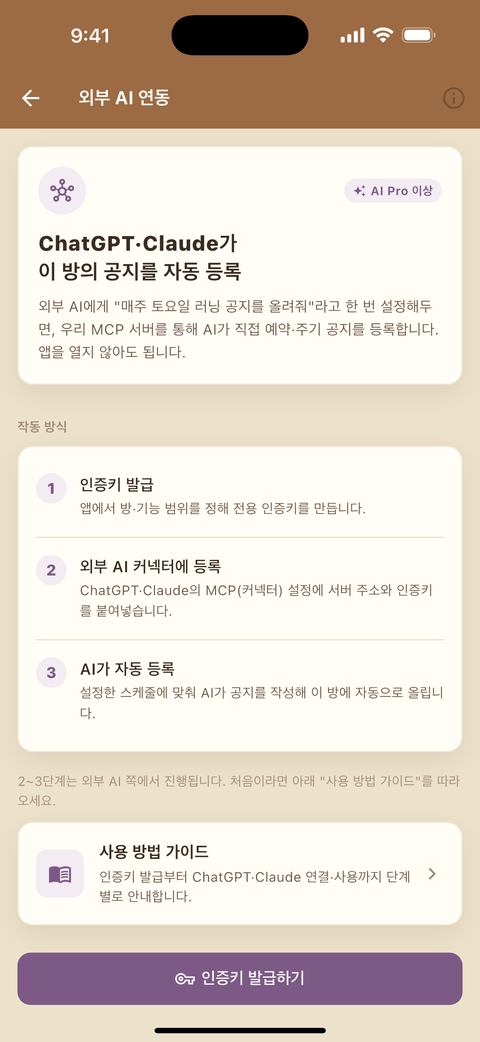
Conoti는 표준 MCP(Model Context Protocol) 서버를 제공합니다 (Pro). 클로드 코드/데스크톱 등 MCP를 지원하는 AI 도구가 여러분의 공지방을 직접 조작할 수 있어요 — 앱을 열지 않고도 AI에게 말로 시키면 공지가 등록됩니다.
연결 방법 — 쓰는 도구에 맞춰 고르세요
먼저 인증키를 만듭니다. 앱 내정보 → 외부 AI 연동(MCP) → 인증키 발급 — 방과 권한(초안/예약/반복/재발송)을 골라 만들고, 키는 발급 순간 한 번만 보입니다.
키 발급 화면의 ‘설정 프롬프트 복사’를 눌러, 쓰는 AI 대화창에 그대로 붙여넣으세요. AI가 스스로 등록하고 방 목록까지 확인해 줍니다.
⚠️ 키가 그 대화 기록에 남습니다 — 공용 계정에서는 피하세요.
한 줄이면 됩니다.
claude mcp add --transport http conoti https://conoti.app/mcp --header "Authorization: Bearer ak_live_발급키"
설정의 mcpServers 에 추가합니다(.mcp.json 도 같은 모양).
"conoti": {
  "type": "http",
  "url": "https://conoti.app/mcp",
  "headers": { "Authorization": "Bearer ak_live_발급키" }
}
커넥터 등록창에 주소만 넣습니다. 그 도구가 주는 인증 선택지에 따라 둘 중 하나예요.
① OAuth 를 고를 수 있으면 — 아래 주소를 넣고 연결하면 동의 화면이 뜹니다. 거기에 인증키를 넣으면 끝이에요.
https://conoti.app/mcp/oauth
② ‘인증 없음’ 뿐이면 — 키를 주소에 담은 경로키 주소를 씁니다.
https://conoti.app/mcp/k/ak_live_발급키
⚠️ 경로키 주소는 주소 자체가 비밀입니다 — 화면 공유·스크린샷에 노출하지 마세요. 두 주소 모두 앱의 키 발급 화면에서 복사할 수 있어요.
등록이 끝났으면 AI에게 “내 공지방 목록 보여줘” 라고 해보세요. 방 목록이 나오면 연결 성공이고, 그때부터 도구 21종을 씁니다.
AI가 할 수 있는 일 (도구 21종)
| 분류 | 기능 |
|---|---|
| 조회 | 내 공지방 목록 · 방 요약 · 발송 상태 · 예약/반복 목록 · 지난 공지 검색 |
| 작성 | 공지 초안 생성 · 예약 등록 · 반복 등록 · 즉시 발행 · 재발송 · 파일 첨부 |
| 관리 | 예약 수정/취소 · 반복 수정/일시정지/삭제 |
| 확인 | 누가 읽었는지 확인 · 안 읽은 사람에게만 다시 보내기 |
확인 현황은 방장이 앱에서 확인 명단 공개를 켠 방에서만 볼 수 있고,
키에 별도 권한(read_status)을 줘야 합니다 — 회원의 행동 데이터라
기본은 꺼져 있습니다.
이렇게 시키면 됩니다
마지막 예시처럼 다른 도구(노션·캘린더·스프레드시트)와 조합하면 — 일정표에서 공지 일괄 등록, 서버 점검 알림 자동 공지, 시즌 커리큘럼 한 번에 등록 같은 자동화가 AI 대화 한 줄로 가능합니다.
안전장치
- 키 권한(스코프): 키마다 접근 가능한 방·기능을 제한. 언제든 회전/폐기.
- 즉시 발송은 이중 잠금: 예약·반복과 달리 즉시 발송(publish_now)은 앱의 도구 스위치와 키 권한을 둘 다 켜야 작동합니다.
- 호출 기록·되돌리기: AI가 등록한 공지는 앱에서 호출 이력을 확인하고 한 번에 되돌릴 수 있습니다.
- 발송 시각은 등록 시 지정한 시간대 기준으로 정확히 발동합니다.
6. 요금제 · 잉크
지금 가입할 수 있는 요금제는 Free 와 Pro 두 가지예요. Pro 는 매월 자동 갱신되는 하나뿐인 구독이고, 가격은 스토어가 나라별로 표시해요.
| 항목 | Free | Pro |
|---|---|---|
| 가격 | 무료 | 스토어 가격 · 매월 자동 갱신 |
| 광고 | 표시 | 없음 |
| 잉크 | 광고를 보고 받기(하루 최대 10회) | 매달 5,000 잉크 |
| 방 | 3개(로그인 없이 1개) | 50개 |
| 방당 참여자 | 10명 | 1,000명 |
| 예약·반복 공지 | 개수 제한 있음 | 제한 없음 |
| 첨부 | 파일당 5MB · 방당 100MB | 파일당 20MB · 방당 10GB |
| 공지·첨부 보관 | 30일 | 365일 |
| AI 노티(공지 작성·자동 등록·상담) | — | 포함(잉크 사용) |
| 외부 AI 연동(MCP) | — | 인증키 10개 · 방 제한 없음 |
| 맞춤 안내방(강사·코치용) | — | 포함 |
잉크란?
- 잉크는 AI 기능(공지 작성·다듬기·상담·음성 대화)을 쓸 때 쓴 만큼 차감되는 앱 안의 크레딧이에요. 현금으로 바꿀 수 없어요.
- Pro 는 매달 5,000 잉크를 받아요. 구독·광고로 받은 잉크는 받은 달부터 12개월과 유예 1개월이 지난 뒤 오는 1일에 소멸하고, 앱에서 구매한 잉크는 소멸하지 않아요. 소멸이 가까운 잉크부터 먼저 써요.
- Free 는 보상형 광고를 끝까지 보면 잉크를 받아요. 받는 양은 광고마다 다르고, 하루 최대 10회예요.
- 잔액·사용 이력·소멸 예정일은 앱 내정보 → 잉크에서 볼 수 있어요.
구독 관리 · 해지 · 환불
- 결제·갱신·환불은 App Store·Google Play 의 정책과 절차를 따르고, 해지·환불은 각 스토어의 구독 관리 화면에서 해요.
- 기기를 바꾸거나 앱을 다시 설치했다면 앱 내정보 → 구독 → 영수증 복원으로 구독을 되찾을 수 있어요.
- 구독이 해지·만료되면 약 7일의 유예 뒤 유료로 개설한 방과 데이터가 삭제될 수 있어요. 삭제 예정일은 미리 알려 드려요.
- 이전 요금제(Basic·AI Pro·Professional)는 판매를 마쳤고, 기존 가입자는 그 요금제를 그대로 유지해요.
7. 자주 묻는 것
- 알림 시간이 이상해요 — 발동은 등록자가 지정한 시간대 기준, 화면 표시는 보는 사람의 기기 시간대 기준입니다. 해외 멤버는 자기 시간으로 환산돼 보여요.
- 무료로 어디까지? — 방 3개(비로그인 1개)·참여자 10명·보관 30일 + 광고. 예약·반복 공지도 무료에서 쓸 수 있습니다(개수 제한).
- 데이터는 안전한가요? — 방 간 격리, 첨부 파일 검사, 호출 감사 로그를 운영합니다. 자세한 건 개인정보처리방침 참고.
더 궁금한 점은 지원·문의 또는 eldyeojh@gmail.com